

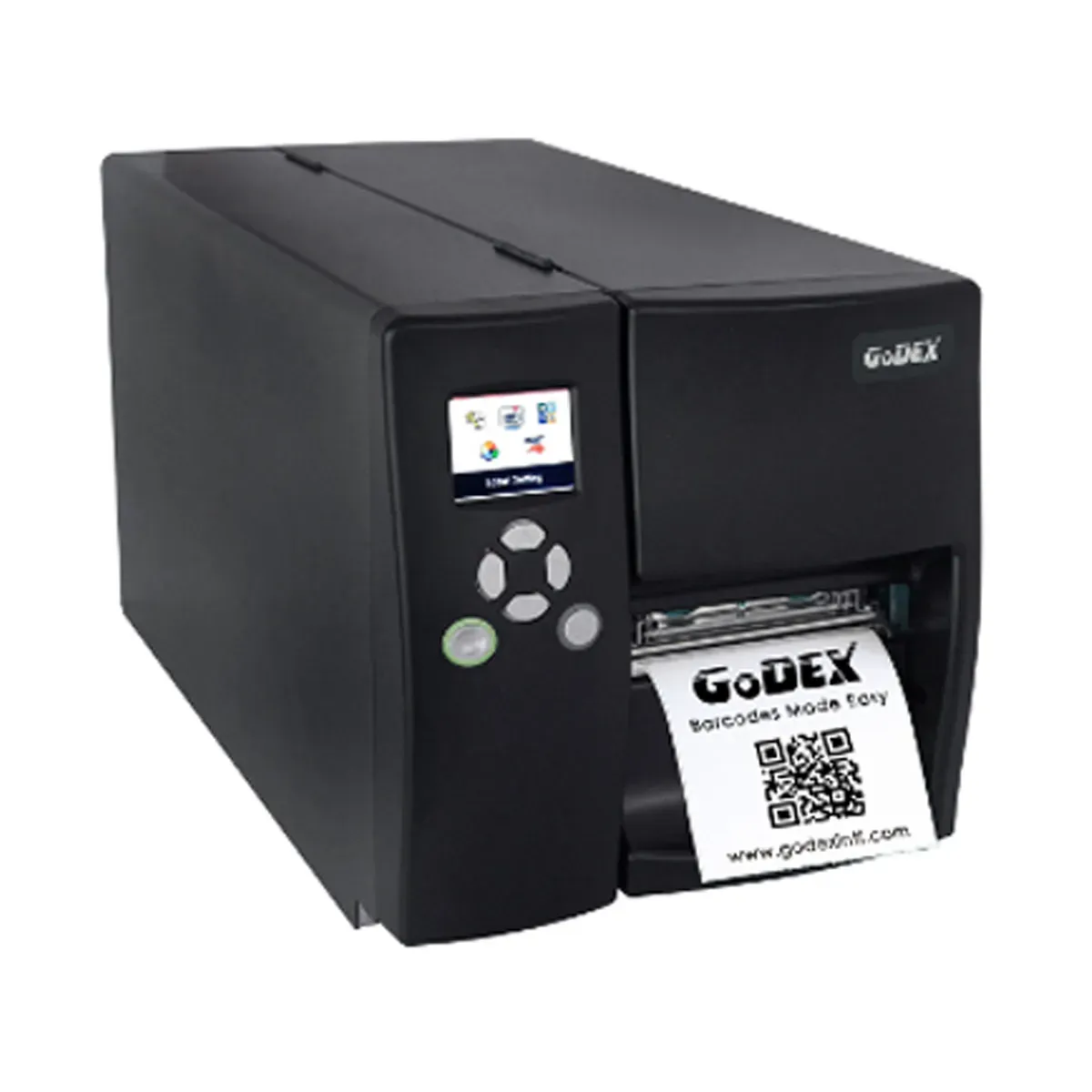
Godex yazıcı SSS, etiket ve barkod baskılarında güvenilirlik ve hızlı çözümler sunan kapsamlı bir referans noktasıdır. Bu içerik, Godex yazıcı kurulumu, Godex etiket yazdırma, Godex sürücülerinin kurulumu ve Godex barkod yazıcı sorunları gibi ana konu başlıklarını doğal bir akış içinde ele alır. İlk hedef, kullanıcıların sık karşılaşılan sorulara hızlı cevaplar bulmasını sağlamak ve kurulum adımlarını kolaylaştırmaktır. Ayrıca Godex yazıcı SSS ve cevaplar kavramını destekleyen pratik ipuçları ve örneklerle, baskı kalitesinin korunmasına yönelik öneriler sunar. Okuyucular, blog ve dokümantasyon bağlantıları aracılığıyla model bağımsız güncel bilgilere ulaşabilir ve teknolojiyle uyumlu çözümler geliştirebilir.
Bu bölüm, konuyu farklı ifadelerle ele alarak kurulum süreci ve sorun giderme adımlarını LSI ilkelerine uygun olarak açıklamayı amaçlar. Etiket basım çözümleri, yazdırma donanımının yapılandırılması ve sürücü yönetimi gibi kavramlar aynı konuyu çeşitlendirerek anlam zincirini güçlendirir. Doğru etiket boyutunun seçilmesi, baskı kalitesinin izlenmesi ve cihazlar arası uyumluluk gibi başlıklar, alternatif terimlerle de vurgulanır. Bu yaklaşım, arama motoru görünürlüğünü desteklemek için ilişkili anahtar kelimelerle zenginleştirilmiş, kullanıcı odaklı bir kılavuz sunar. Sonuç olarak, hem deneyimli kullanıcılar hem de yeni başlayanlar için uygulanabilir ipuçları içerir ve pratik örneklerle pekiştirilir.
Godex yazıcı kurulumu: adım adım rehber ve önemli ipuçları
Godex yazıcı kurulumu, Windows ve Mac işletim sistemlerinde sorunsuz çalışacak şekilde tasarlanmıştır. Bu süreçte bağlantı türleri seçimi, sürücü yüklemesi ve ağ ayarlarının yapılandırılması gibi adımlar yer alır.
Başlangıç için kutuyu açın, güç ve veri kablolarını bağlayın; ardından Godex resmi web sitesinden modelinize uygun sürücüyü indirin ve kurulum sihirbazını takip edin. Ayrıca Godex sürücülerinin kurulumu sırasında doğru porta (USB, Ethernet veya TCP/IP) seçimini yapmak ve ağ üzerinden çalışıyorsanız IP ayarlarını doğru girmek önemlidir.
Godex etiket yazdırma kalitesi için anahtar ipuçları
Etiket yazdırırken doğru etiket boyutu ve baskı genişliği seçimi, Godex etiket yazdırma sürecinin temelini oluşturur. Baskı yoğunluğu ve DPI değerlerini, etiket türüne uygun olarak ayarlamak baskı kalitesini doğrudan etkiler.
Godex etiket yazdırma sürecinde etiket genişliğinin 25 mm ile 110 mm aralığında olması tipiktir; DPI ve kontrastı doğru ayarlamak kaliteli sonuçlar verir. Tasarım aşamasında kenar boşlukları ve yönlendirme işaretlerini doğru planlamak hatalı baskıları azaltır. Ayrıca baskı sıklığı ile hızı modele göre ayarlamak, uzun baskı serilerinde ısı birikimini azaltır ve kıvrılmaları önler.
Godex sürücülerinin kurulumu ve uyumlu çalışma ortamları
Godex sürücülerinin kurulumu, cihaz ile bilgisayar arasındaki iletişimin temel dayanağıdır; Windows ve Mac üzerinde doğru sürücüyü yüklemek yazdırma performansını artırır.
Kurulum sonrası port konfigürasyonu ve iletişim protokolünün (USB veya TCP/IP) doğru ayarlanması gerekir. Sürücülerin güncel kalması, işletim sistemi güncellemeleriyle uyumlu olması ve yazıcı modeline özel yapılandırmaların takip edilmesi, sürücülerle ilgili sorunları minimuma indirir.
Godex barkod yazıcı sorunları ve hızlı çözümler
Godex barkod yazıcı sorunları, yazıcının bilgisayara algılanmaması, ağ bağlantı hataları veya baskı kalitesi sorunları şeklinde ortaya çıkabilir.
Çözümler arasında bağlantı kablolarını kontrol etmek, sürücüleri güncellemek, kafa temizliği yapmak ve doğru etiket boyutunu seçmek yer alır. Ayrıca misfeed, sensör konumları ve baskı modu ayarlarını da gözden geçirmeniz faydalıdır.
Godex yazıcı SSS ve cevaplar: sıkça sorulan soruların yanıtları
Godex yazıcı SSS ve cevaplar, kurulumdan yazdırmaya kadar karşılaşılan yaygın soruları hızlı çözümler halinde bir araya getirir.
Sıkça sorulan sorular arasında hangi etiket boyutlarının desteklendiği, sürücünün nasıl kurulacağı ve hangi ayarların baskı kalitesini etkilediği yer alır. Ayrıca destek kanalları ve üretici belgelerine yönlendirmeler de bulunur; bunlar genelde Godex yazıcı SSS ve cevaplar kapsamında sunulan bilgilerle uyumludur.
Sıkça Sorulan Sorular
Godex yazıcı SSS nedir ve kurulum ile kullanım süreçlerini nasıl kolaylaştırır?
Godex yazıcı SSS, cihazın temel kullanımı ve karşılaşılan sorunlar için kısa, net çözümler sunan bir kılavuzdur. Bu Godex yazıcı SSS ve cevapları, kurulum adımlarını hızlandırır, yazdırma kalitesiyle ilgili sık sorulan konuları hızlıca çözer ve etiket boyutları ile sürücü uyumluluğu hakkında yönlendirme sağlar.
Godex yazıcı kurulumu adımları nelerdir ve hangi işletim sistemlerinde geçerlidir?
Godex yazıcı kurulumu şu temel adımları içerir: hazırlık ve bağlantı, resmi Godex sürücülerinin indirilip kurulması, uygun port/ara iletişimin seçilmesi ve gerektiğinde ağ ayarlarının yapılması; ardından test yazdırma. Kurulum genellikle Windows ve Mac işletim sistemlerinde geçerlidir; sürücü sürümü ve model farklarına göre küçük farklılıklar olabilir. Kurulum sırasında doğrulanmış sürücüler kullanmak ve bir test sayfası ile baskı kalitesini kontrol etmek iyi bir uygulamadır.
Godex etiket yazdırma süreçlerinde hangi ayarlar en iyi sonuçları verir?
Godex etiket yazdırma için en iyi sonuçlar, etiket genişliği ve yüksekliğinin doğru ayarlanması, DPI ve baskı hızının uygun belirlenmesiyle elde edilir. Ayrıca kontrast, baskı modu ve etiket tasarımında kenar boşluklarının doğru planlanması baskı kalitesini artırır. Genelde 25–110 mm arasındaki etiket genişlikleriyle uyumlu tasarımlar hataları azaltır ve temiz bir yazdırma sağlar.
Godex sürücülerinin kurulumu sırasında karşılaşılan hatalar ve çözümler nelerdir?
Godex sürücülerinin kurulumu sırasında sık karşılaşılan hatalar arasında cihazı algılamama, yanlış port seçimi ve sürücü uyumsuzlukları bulunur. Çözüm olarak sürücüyü yeniden yükleyin, doğru USB/ TCP/IP portunu seçin ve işletim sistemiyle uyumlu sürüm kullanın; gerekirse yazıcıyı yeniden başlatın. Mac kullanıcıları CUPS ayarlarını kontrol edebilir; sürücü güncellemelerini OS güncellemeleriyle uyumlu hale getirmek de önemlidir.
Godex barkod yazıcı sorunları ve cevapları nelerdir ve hızlı çözümler nasıl uygulanır?
Godex barkod yazıcı sorunları genelde yazıcı bilgisayar tarafından algılanmama, düşük baskı kalitesi, misfeed ve hatalı baskı gibi durumları içerir. Hızlı çözümler için önce bağlantıları ve güç kaynağını kontrol edin, ardından sürücüleri güncelleyin, kafa temizliği ve sensör ayarlarını yapın, besleme rulolarını inceleyip yazdırma kuyruğunu temizleyin. Godex yazıcı SSS ve cevaplar bölümünden benzer sorunlar için özel önerileri incelemek faydalı olur.
| Başlık | Ana Noktalar / Özet |
|---|---|
| 1) Godex yazıcı SSS nedir ve neden önemlidir? |
|
| 2) Godex yazıcı kurulumu: adım adım rehber |
|
| 3) Godex etiket yazdırma: kaliteli sonuçlar için ipuçları |
|
| 4) Godex sürücülerinin kurulumu ve uyumlu ortamlar |
|
| 5) Godex barkod yazıcı sorunları ve çözümleri |
|
| 6) Sık sorulan sorular (Godex yazıcı SSS) ve cevaplar örnekleri |
|
Özet
Godex yazıcı SSS, kurulumdan yazdırmaya kadar olan süreçte karşılaşılabilecek sorunlara karşı proaktif çözümler sunan bir rehberdir. Bu tablo, ana noktaları özetler ve doğru etiket boyutları, sürücü kurulumu ile güvenilir bir yazdırma deneyimini vurgular. Ayrıca sık sorulan sorular ve cevapları, kullanıcıların hızlı yanıtlar bulmasını sağlar. Yazılım ve donanım günceliğini korumak baskı kalitesini ve güvenilirliği artırır. Üretici belgelerini takip etmek, model özel konfigürasyonlarına uyum sağlamak için önemlidir.